Современные версии iOS предлагают гибкие инструменты для персонализации и конфиденциальности. Если раньше спрятать программу от чужих глаз можно было только с помощью сложных обходных путей, то сегодня в системе предусмотрены удобные встроенные механизмы.
Причины скрыть приложение могут быть разными: желание навести порядок на рабочем столе, скрыть конфиденциальные программы (банкинг, мессенджеры, дейтинг-сервисы) или защитить смартфон от детей.
Ниже собраны все проверенные и актуальные способы скрыть программы на iPhone.
Способ 1. Нативное скрытие и защита через Face ID / Touch ID (Главный способ)
Встроенная функция системы позволяет не просто спрятать иконку, но и заблокировать доступ к приложению по биометрии.
Что происходит при скрытии:
- Иконка полностью исчезает с экрана «Домой».
- Приложение перестает отображаться в обычном поиске Spotlight и системных подсказках.
- Уведомления и входящие вызовы заглушаются и скрываются.
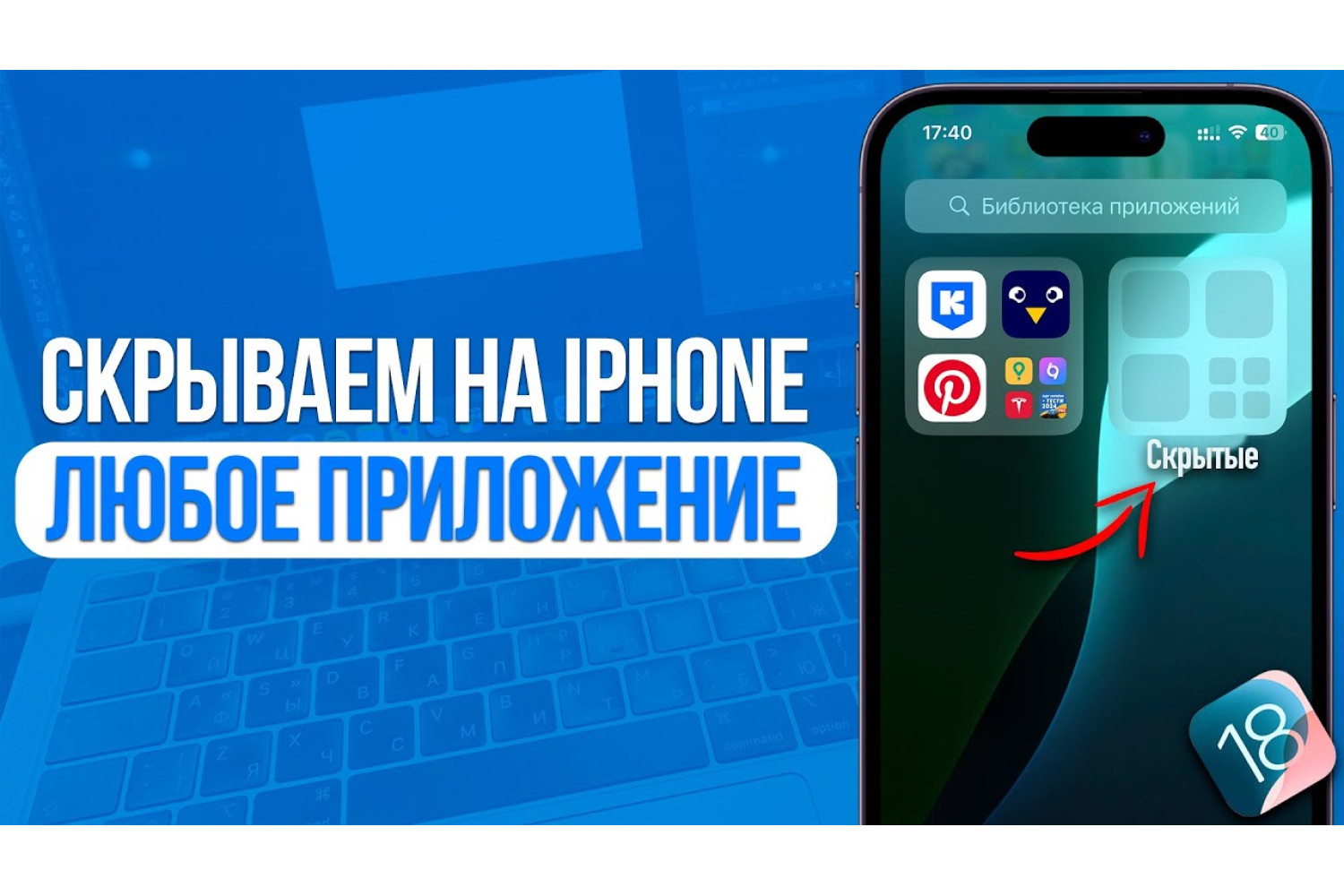
- Программа перемещается в специальную папку «Скрытые» в Библиотеке приложений, открыть которую можно только по Face ID, Touch ID или паролю разблокировки.
Обратите внимание: скрыть этим методом можно почти любые сторонние программы и часть системных. Однако базовые сервисы Apple («Настройки», «Телефон», «Камера», «Часы», «Калькулятор», Safari, App Store, «Карты») скрыть через Face ID нельзя — для них используйте Способ 2 или 5.
Как скрыть приложение:
- Найдите иконку нужного приложения на рабочем столе или в Библиотеке приложений.
- Зажмите её пальцем до появления контекстного меню.
- Выберите пункт «Требовать Face ID» (или Touch ID / код-пароль).
- Нажмите «Скрыть и требовать Face ID».
- Подтвердите действие.
Как найти и открыть скрытое приложение:
- Смахните рабочие столы влево до упора, чтобы открыть Библиотеку приложений.
- Прокрутите список в самый низ до папки «Скрытые» (на ней будет значок перечеркнутого глаза).
- Нажмите на папку и пройдите аутентификацию по Face ID / Touch ID.
Как вернуть приложение из скрытых обратно:
- Откройте папку «Скрытые» по Face ID / Touch ID.
- Зажмите иконку нужной программы и выберите «Не требовать Face ID».
- Зажмите иконку снова и перетащите её обратно на рабочий стол.
Способ 2. Убираем значок с экрана «Домой» (без блокировки)
Если приложение не содержит конфиденциальных данных и вам просто хочется разгрузить рабочий стол от лишних иконок, ярлык можно убрать, оставив саму программу в системе.
Важно: этот способ не удаляет приложение и не стирает ваши данные. Программа останется в памяти устройства и будет доступна в Библиотеке приложений и через поиск.
Как это сделать:
- Зажмите иконку приложения на главном экране.
- В появившемся меню нажмите «Удалить приложение» (или значок «минус» в режиме покачивания иконок).
- В диалоговом окне выберите вариант «Удалить с экрана „Домой“».
Способ 3. Скрываем целые страницы рабочего стола
Если у вас есть отдельный рабочий стол, например, с играми или рабочими сервисами, его можно временно скрыть целиком.
Пошаговая инструкция:
- Зажмите палец на любом пустом месте экрана «Домой», пока иконки не начнут покачиваться.
- Нажмите на точки внизу экрана (индикатор страниц).
- Снимите галочки под теми экранами, которые хотите скрыть.
- Нажмите «Готово» в правом верхнем углу. Чтобы вернуть экран обратно, повторите действие и снова поставьте галочку.
Способ 4. Маскировка иконки через приложение «Команды»
Если вы хотите оставить доступ к приложению на рабочем столе, но сделать так, чтобы никто посторонний не понял, что это за программа, можно создать для неё ярлык-маскировку с любым названием и нейтральной картинкой (например, под видом калькулятора или заметок).
Пошаговая инструкция:
- Откройте встроенное приложение «Команды» (Shortcuts).
- Нажмите на значок «+» в правом верхнем углу.
- Нажмите «Добавить действие» и найдите команду «Открыть приложение».
- В строке действия нажмите на полупрозрачное слово «Приложение» и выберите программу, которую маскируете.
- Нажмите на название команды в самом верху экрана (рядом со значком стрелочки вниз) и выберите «На экран „Домой“».
- В блоке «Название и значок для экрана „Домой“» укажите любое нейтральное имя и нажмите на иконку рядом, чтобы выбрать фото из галереи.
- Нажмите «Добавить».
После этого оригинальную иконку приложения можно убрать с экрана «Домой» (Способ 2), оставив только замаскированный ярлык.
Способ 5. Скрытие системных программ от детей через «Экранное время»
Если вам нужно спрятать от ребенка встроенный браузер Safari, «Камеру» или запретить установку/удаление программ и внутриигровые покупки:
- Откройте «Настройки» ➔ «Экранное время».
- Включите функцию (если она не была активна) и обязательно задайте код-пароль для Экранного времени.
- Перейдите в раздел «Контент и конфиденциальность» и включите тумблер вверху.
- Откройте пункт «Разрешенные приложения и функции» (или «Разрешенные приложения»).
- Отключите тумблеры напротив тех системных сервисов (Safari, «Камера», FaceTime и др.), к которым хотите ограничить доступ. Они полностью исчезнут с экранов устройства.
Способ 6. Как убрать приложение из поиска Spotlight и подсказок Siri
Если вы убрали иконку с экрана «Домой», но не скрывали её через Face ID (Способ 1), приложение все еще может появиться в результатах глобального поиска Spotlight или в системных предложениях.
Чтобы полностью исключить программу из поиска:
- Откройте «Настройки» и прокрутите вниз до раздела «Приложения» (либо откройте раздел «Siri и поиск»).
- Найдите нужную программу в списке.
- Откройте подраздел «Siri и поиск» внутри настроек этой программы.
- Отключите параметры: «Отображение приложения в Поиске», «Отображение контента в Поиске» и «Предложения приложения».
Резюме
- Для максимальной приватности используйте функцию «Скрыть и требовать Face ID» — это самый надежный способ убрать программу из всех разделов системы под защиту биометрии.
- Для визуального порядка достаточно нажать «Удалить с экрана „Домой“».
- Для родительского контроля лучше всего подойдут ограничения через раздел «Экранное время».