
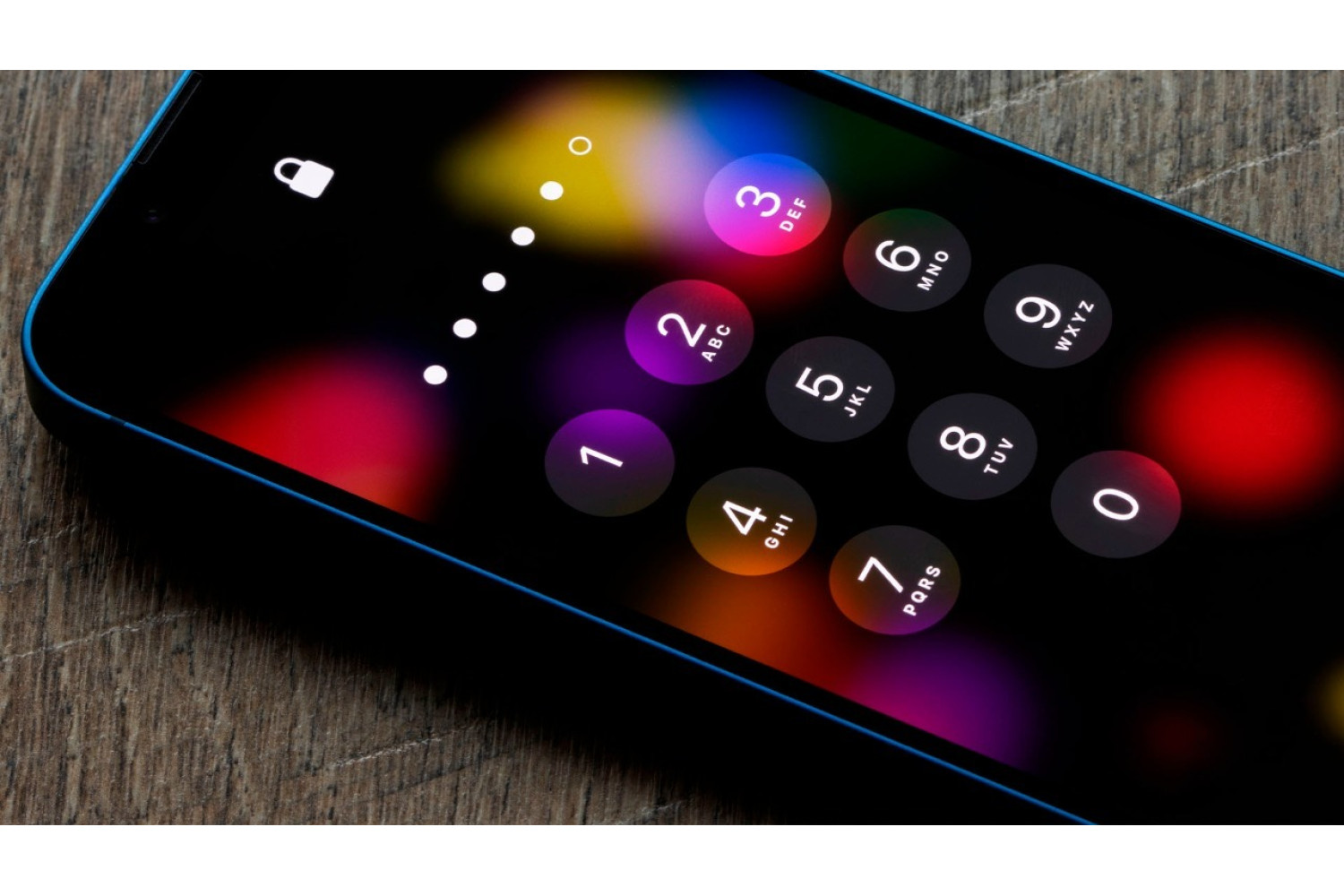
Память — штука ненадежная, каждый из нас может в один прекрасный день забыть пароль от своего Айфона. Производитель Apple надежно защищает свою продукцию. Пароль не дает любопытным родственникам заглядывать в смартфон без ведома владельца, а если гаджет украдут, то вор не сможет им воспользоваться. Если же сам владелец оказался в западне из-за забывчивости, не нужно сразу бежать к мастеру в сервис. Есть несколько способов, как разблокировать iPhone самостоятельно.
Что сделать первым делом, если забыли пароль
Для начала успокойтесь, сосредоточьтесь, напрягите память и попытайтесь вспомнить символы. У вас есть 6 попыток ввести пароль. В голове наверняка вертятся какие-то цифры. Набирайте их. Вдруг какая-то комбинация окажется правильной. Но помните, после 6 неудачных попыток смартфон будет заблокирован на минуту. После седьмого неправильного введения — на 5 минут, затем на 15, а потом вообще на час. Так что, аккуратнее с этим способом решения проблемы. Когда совсем не уверены в своей памяти, лучше используйте другие методы.
Если пароль так и не удалось вспомнить, придется сбросить настройки. При этом вся информация со смартфона будет стерта. Поэтому обязательно скопируйте ее на компьютер или в облачное хранилище. И после сброса вы восстановите все файлы, приложения.
Чтобы сделать копию:
- соедините смартфон с компьютером через разъемы;
- на компьютере откройте iTunes либо Finder;
- войдите в меню своего смартфона;
- найдите раздел «Основные», в нем кликните по кнопке «Создать резервную копию сейчас».
Скопировать информацию в облачное хранилище удастся, если вы подключили эту функцию раньше. Если файлы в iCloud не вмещаются, можно купить дополнительные гигабайты.
Как сбросить пароль Айфона
Сброс пароля — это радикальный, но эффективный способ восстановить доступ к устройству. Однако учтите, что при этом все данные на iPhone будут удалены. Вот как это сделать:
- Переведите iPhone в режим восстановления (Recovery Mode). Для этого нужно подключить устройство к компьютеру и выполнить комбинацию действий в зависимости от модели:
- iPhone 8 и новее: быстро нажмите и отпустите кнопку увеличения громкости, затем кнопку уменьшения громкости, после чего удерживайте боковую кнопку до появления экрана восстановления.
- iPhone 7/7 Plus: удерживайте кнопку уменьшения громкости и боковую кнопку одновременно.
- iPhone 6s и старше: удерживайте кнопку «Домой» и боковую кнопку.
- Подключите iPhone к компьютеру с iTunes или Finder.
- Выберите опцию «Восстановить». Это приведет к сбросу устройства и удалению всех данных, включая пароль.
Переустановить iOS нужно обязательно. При этом стираются все данные. Apple требует это для обеспечения безопасности. Если гаджетом завладеет вор, узнать данные владельца он не сможет. Поэтому после сброса пароля придется повторно настраивать параметры, восстанавливать резервную копию.
Разблокировка при появлении экрана «Защитная блокировка»
После нескольких неудачных попыток подобрать пароль система удалит данные или откроет экран «Защитная блокировка». Во втором случае действуйте так:
- Кликните по строке «Забыли код-пароль?» в нижней части экрана.
- Выберите команду «Начать сброс». Введите код, чтобы выйти из аккаунта Apple ID.
- Кликните по кнопке «Стереть», чтобы удалились настройки. Система предложит сохранить или убрать eSIM. Тут решайте сами.
- Когда все сделайте, Айфон перезагрузится. Вы увидите инструкцию по дальнейшей настройке. Если сохранили копию данных, переустановите их.
Чтобы разблокировать экран Айфона таким способом, гаджет должен быть подключен к Wi-Fi или мобильной связи.
Как разблокировать Айфон через iTunes или Finder
Apple предлагает собственную программу, которая сможет разблокировать iPhone без введения пароля, — iTunes. Этот способ подходит для пользователей, у которых есть доступ к компьютеру с установленным iTunes (для Windows или macOS Mojave и старше) или Finder (для macOS Catalina и новее).
Действуйте так:
- Переведите Айфон в аварийный режим. Сделать это придется ручным способом.
- Соедините смартфон с компьютером через разъемы.
- Откройте iTunes. Или Finder, если у вас другая версия операционной системы.
- Выберите команду «Восстановить».
- Подтвердите обновление iOS.
- После установки новой операционной системы, подтвердите сброс настроек.
- Перезагрузите Айфон.
Разблокировка через iTunes неудобна именно тем, что приходится переводить гаджет в DFU-режим вручную. В целом это не трудно. Но для каждой версии Айфона своя инструкция. Нужно определенным образом нажимать на кнопку питания и клавиши громкости. В этом плане PassFab iPhone Unlocker и другие подобные программы удобнее, ведь при их использовании для перевода в DFU нужно нажать всего одну кнопку.
Как разблокировать iPhone без компьютера
Если вам доступен аккаунт Apple ID, то неудобный iTunes не понадобится. Разблокировать Айфон можно с помощью опции «Найти iPhone». Вообще она предназначена для поиска смартфона, но также позволяет сбросить настройки до заводских.
Действуйте следующим образом:
- Зайдите на сервис iCloud.com под своим логином.
- Выберите команду «Найти iPhone».
- В выпавшем меню найдите свой смартфон.
- После загрузки выполните команду «Стереть iPhone».
- После подтверждения сброса настроек перезагрузите Айфон.
Этот способ самый простой и удобный, вот только возможна загвоздка. Если память часто подводит владельца Айфона, он может забыть пароль не только от гаджета, но для входа в аккаунт Apple ID. И тогда придется искать другие способы восстановления доступа к смартфону.
Разблокировка при помощи старого кода-пароля
Есть возможность разблокировки Айфона путем введения прежнего пароля. При этом все данные сохраняются, не нужно создавать резервную копию. Но использовать этот способ можно, если от установки текущего пароля прошло не больше 3 суток.
Для этого используйте все попытки ввода пароля. Смартфон заблокируется, а на экране появится уведомление, что вы сможете опять попытаться через некоторое время. Внизу экрана кликните по надписи: «Забыли код-пароль?», выберите команду: «Ввести предыдущий код-пароль». Если пользовались предыдущим кодом долго, то наверняка его помните. Впишите прежний пароль. Дальше действуйте по инструкции для установки нового.
На этом дело не заканчивается, нужно аннулировать прежний пароль. Сделать это можно через опцию «Face-ID и код-пароль» в настройках Айфона.
Что делать после сброса Айфона
В некоторых случаях приходится заново авторизироваться в Apple ID.
У Айфона снова будут заводские параметры. Запустится настройка, как при первом использовании. Система предложит настроить Айфон с восстановлением данных или без них. Если желаете восстановить сохраненные файлы и приложения, то выберите место, где они хранятся, дальше действуйте по инструкции.
Восстановление заблокированного Айфона — не такая уж большая проблема. Если владелец настоящий, а не вор, он без особых затруднений восстановит пароль, сможет снова пользоваться документами и приложениями. Но бывает и так, что ни один из перечисленных выше способов не помогает. В этом случае остается одно решение — нести Айфон в сервисный центр. Кстати, желательно периодически менять пароль на смартфоне. Вдруг кто-то из окружающих однажды увидел, какие цифры вы набираете на экране.